
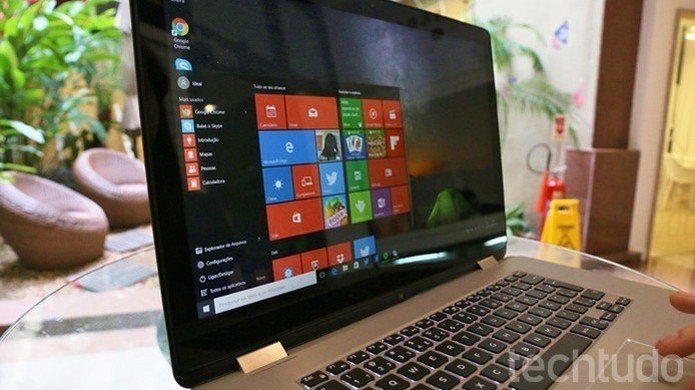
O Windows sempre foi compatível com dispositivos Bluetooth, mas só a recentemente a Microsoft tornou a conexão de fones sem fio mais simples. O Windows 10 traz um menu que enfim facilita o pareamento de um fone de ouvido Bluetooth, permitindo ativar o acessório rapidamente para ouvir músicas ou conversar em videochamadas do Skype e outros programas. Como baixar a ISO do Windows 10 Creators Update com instalação limpa O passo a passo a seguir foi realizado no PC com o Windows 10 atualizado para a versão Creators Update, que traz melhorias no app de configurações, incluindo funções de conexão Bluetooth. Como conectar e usar fone de ouvido Bluetooth no Windows 10 (Foto: Isabela Giantomaso/TechTudo) Aplicativo do TechTudo : receba dicas e notícias de tecnologia no seu celular Passo 1. Abra o Menu Iniciar e acesse as configurações do computador; Acesse as configurações do Windows (Foto: Reprodução/Paulo Alves) Passo 2. Selecione a opção “Dispositivos”; Clique nos ajustes de dispositivos (Foto: Reprodução/Paulo Alves) Passo 3. Em “Bluetooth e outros dispositivos”, ative a chave para ligar o Bluetooth (caso esteja desativo). Depois, clique no topo em “Adicionar Bluetooth ou outro dispositivo”; Ligue o Bluetooth e adicione um novo aparelho (Foto: Reprodução/Paulo Alves) Passo 4. Verifique se seu fone sem fio está ligado e, na janela pop-up, escolha a opção “Bluetooth”; Adicione um dispositivo Bluetooth (Foto: Reprodução/Paulo Alves) Passo 5. Selecione o seu fone de ouvido Bluetooth na lista para conectar; Conecte-se ao fone de ouvido (Foto: Reprodução/Paulo Alves) Passo 6. Ao fim do pareamento, clique em “Concluído” e comece a usar o fone normalmente; Finalize o pareamento (Foto: Reprodução/Paulo Alves) Passo 7. Na tela de dispositivos, você verá o fone listado como pareado. Clique para ver duas opções: “Desconectar” para parar de usar temporariamente; e “Remover dispositivo” para cancelar o pareamento. Desconecte ou remova o fone quando quiser (Foto: Reprodução/Paulo Alves) O Windows 10 é inteligente o suficiente para identificar se o fone de ouvido conectado tem microfone ou não. Caso tenha, também será configurado automaticamente como padrão para conversar em chamadas de vídeo enquanto o gadget estiver conectado via Bluetooth no seu computador. Windows 7 ou Windows 10: qual é o sistema mais vantajoso da Microsoft? Troque dicas no Fórum do TechTudo saiba mais Como comprimir arquivos e economizar espaço no HD com Windows 10 Como ajustar o perfil de cor do seu monitor no Windows 10 Vista cansada? Saiba como ativar e usar o modo noturno do Windows 10